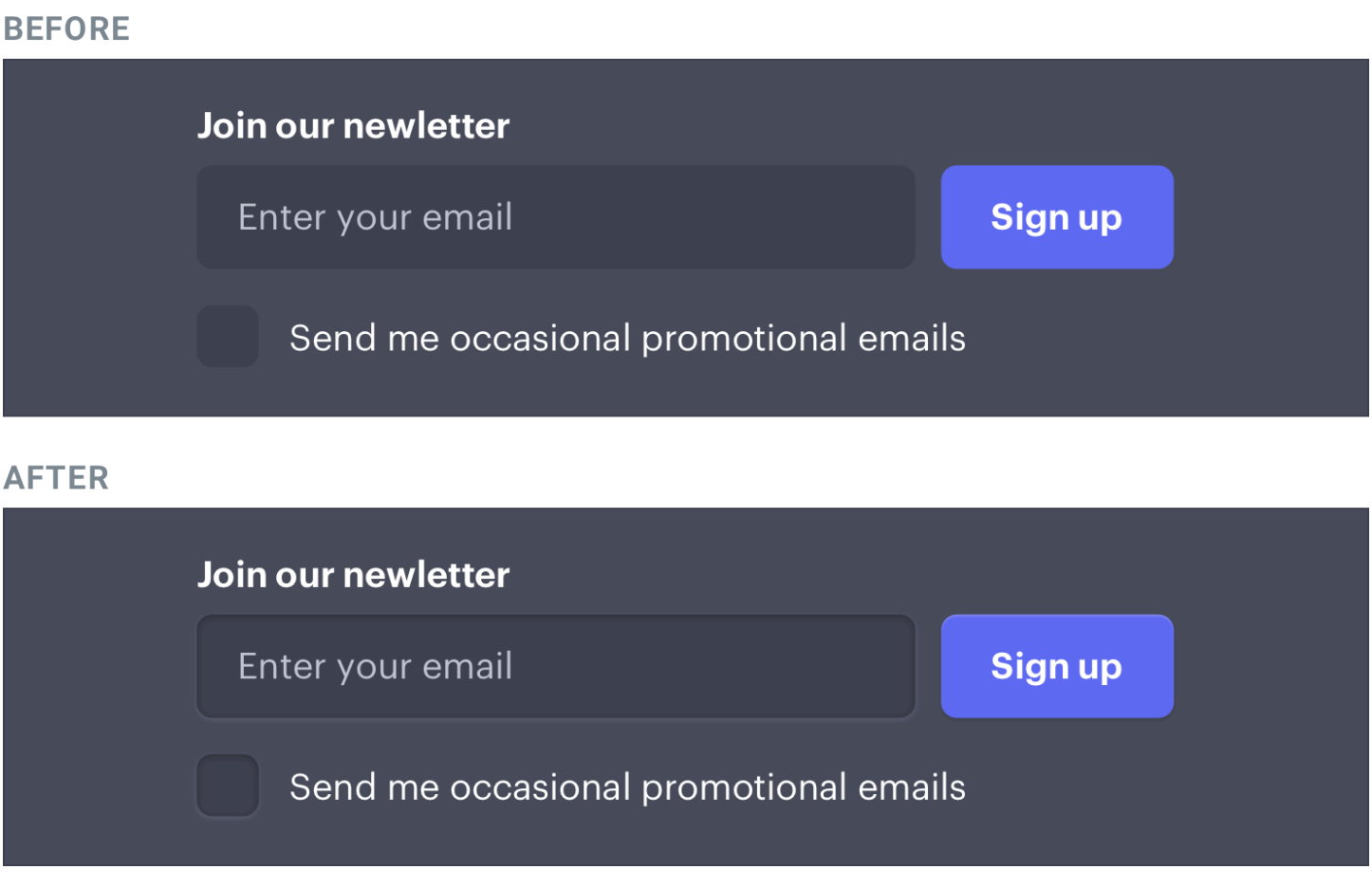
Emulate a light source 模擬光源
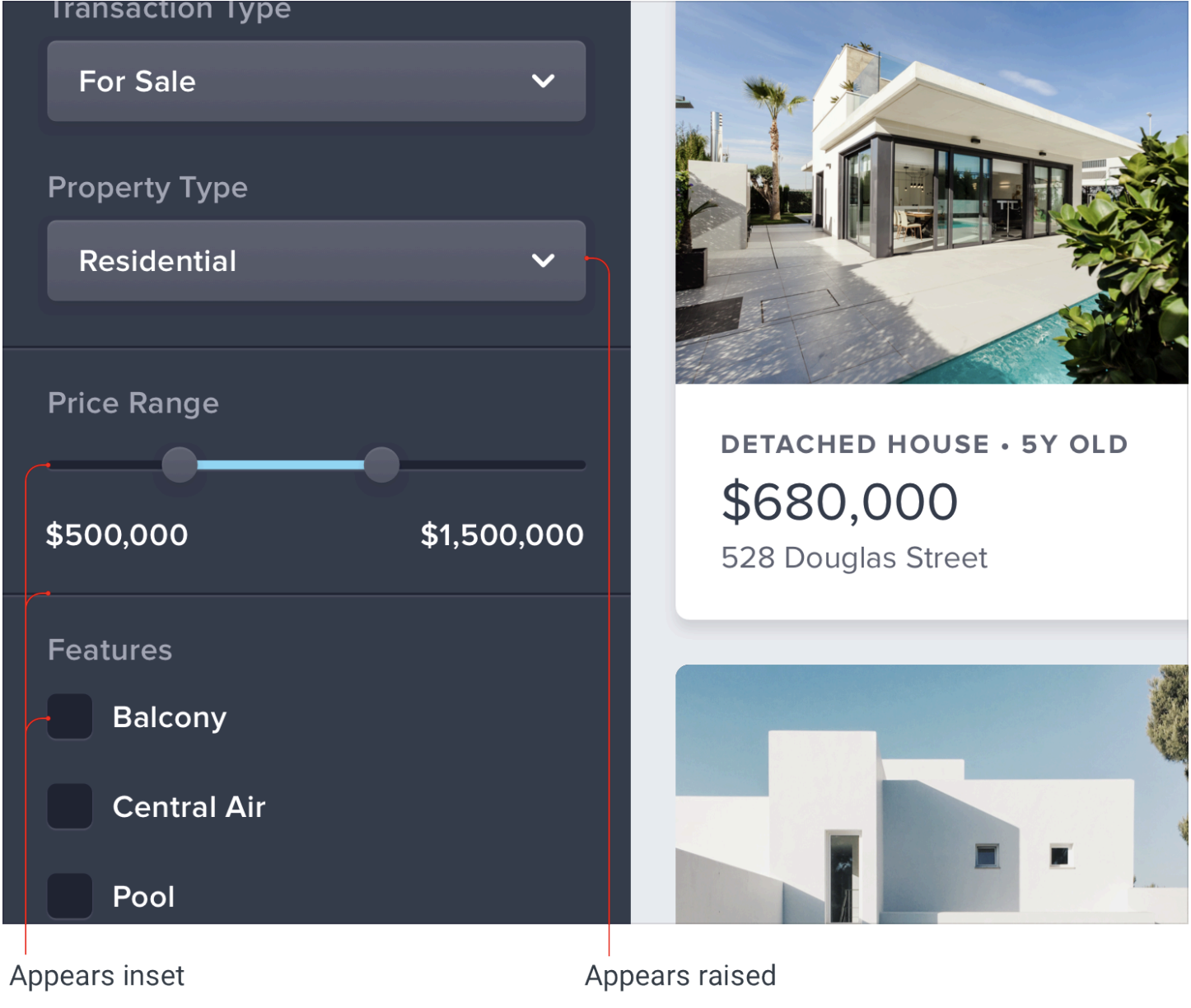
你有沒有發現介面上有些元素看起來像是凸起的,有些則像是凹進去的?雖然看起來很高階,但做到這一點其實很簡單,只要掌握一個規則就夠了。
Light comes from above 光是從上面來的
來看一個例子,門上的面板
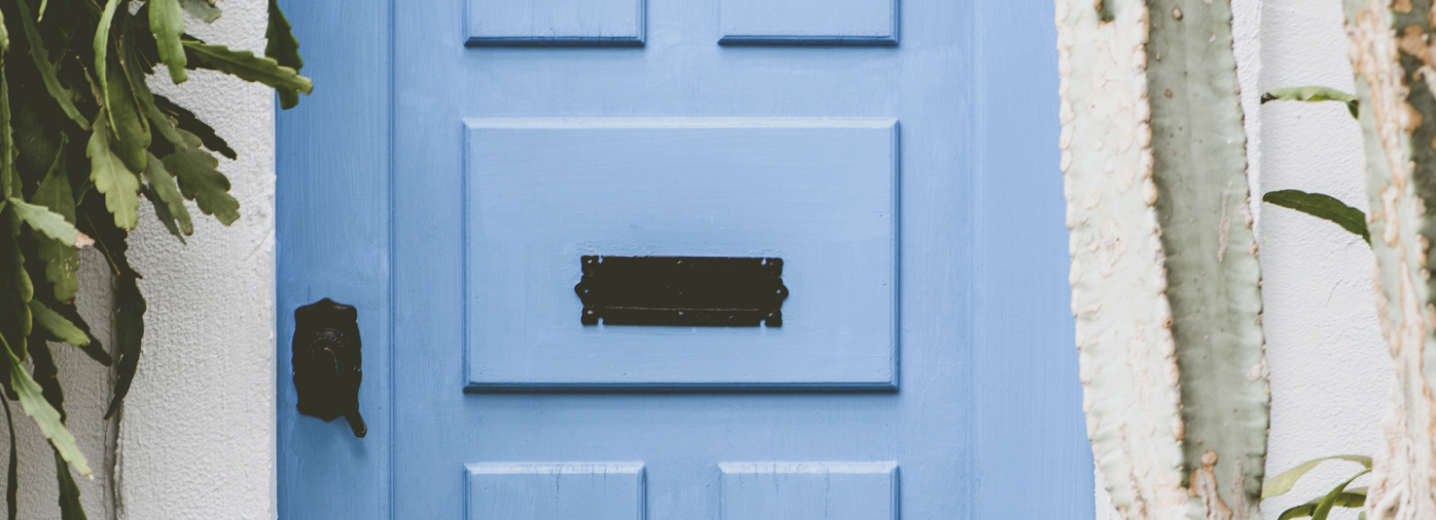
雖然這只是一張平面圖片,但面板看起來卻很立體。為什麼會這樣呢?看看面板的上邊緣比較亮,下邊緣比較暗。這是因為上邊能接收到更多來自上方的光線,而下邊則接收不到那麼多光。正是這種明暗的變化讓我們的大腦認為面板是凸起的。這就是視覺效果的奧秘所在。
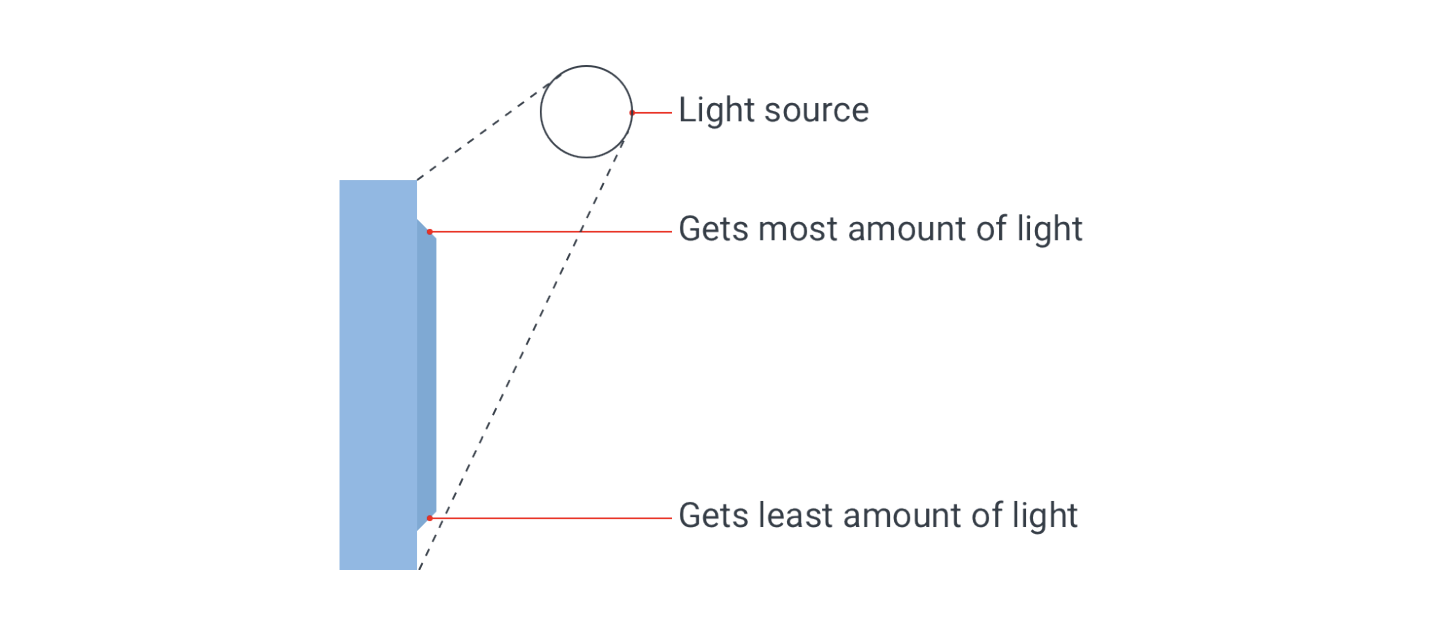
來看看這個櫃子上的鑲板例子:
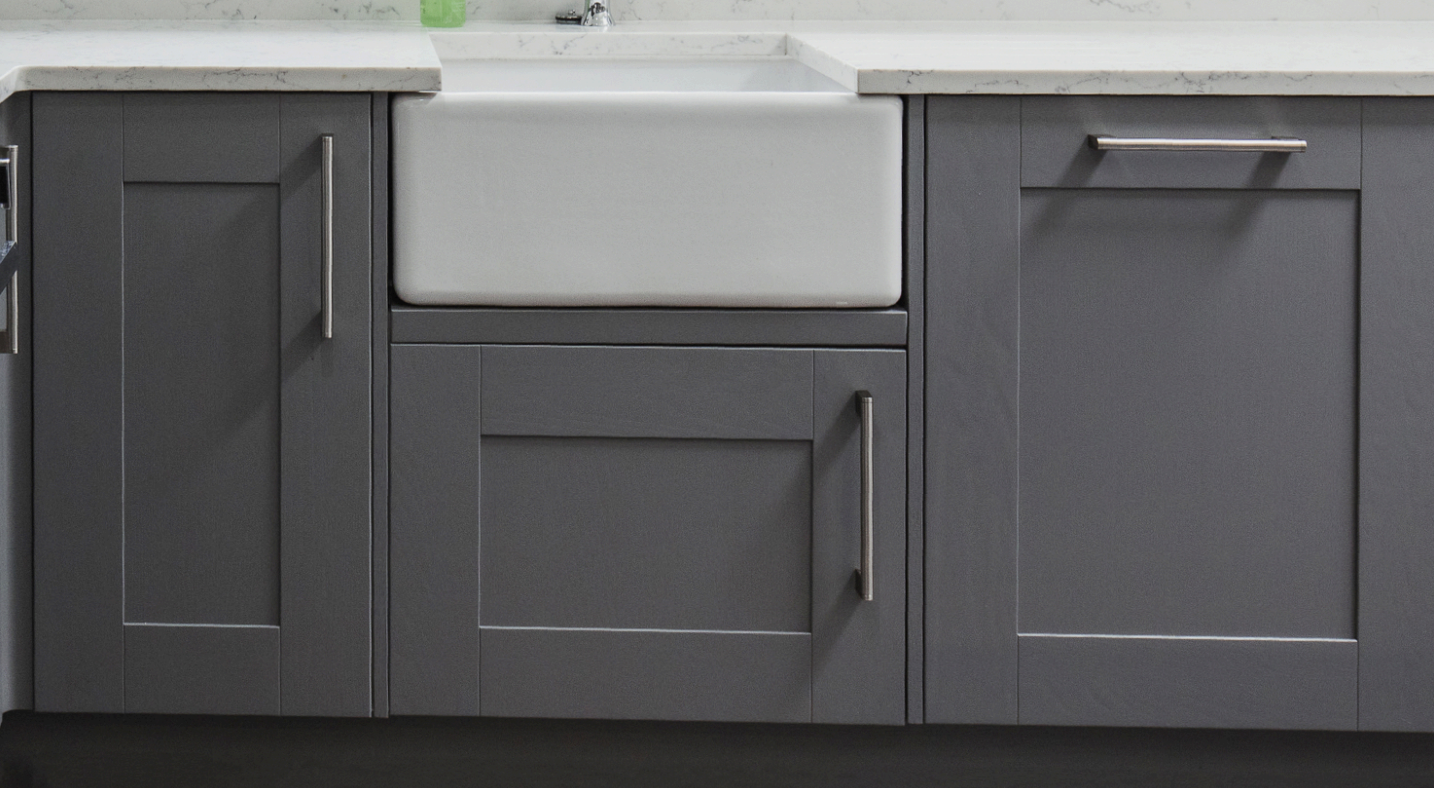
櫃子上的鑲板明顯是凹進去的。我們怎麼知道?看上邊有陰影,說明上方的邊沿擋住了光線;看下邊比較亮,說明那裡向上翹起來更容易接收光線。如果你也想在設計中製造這種立體感,只要學習光線的特性就行了。
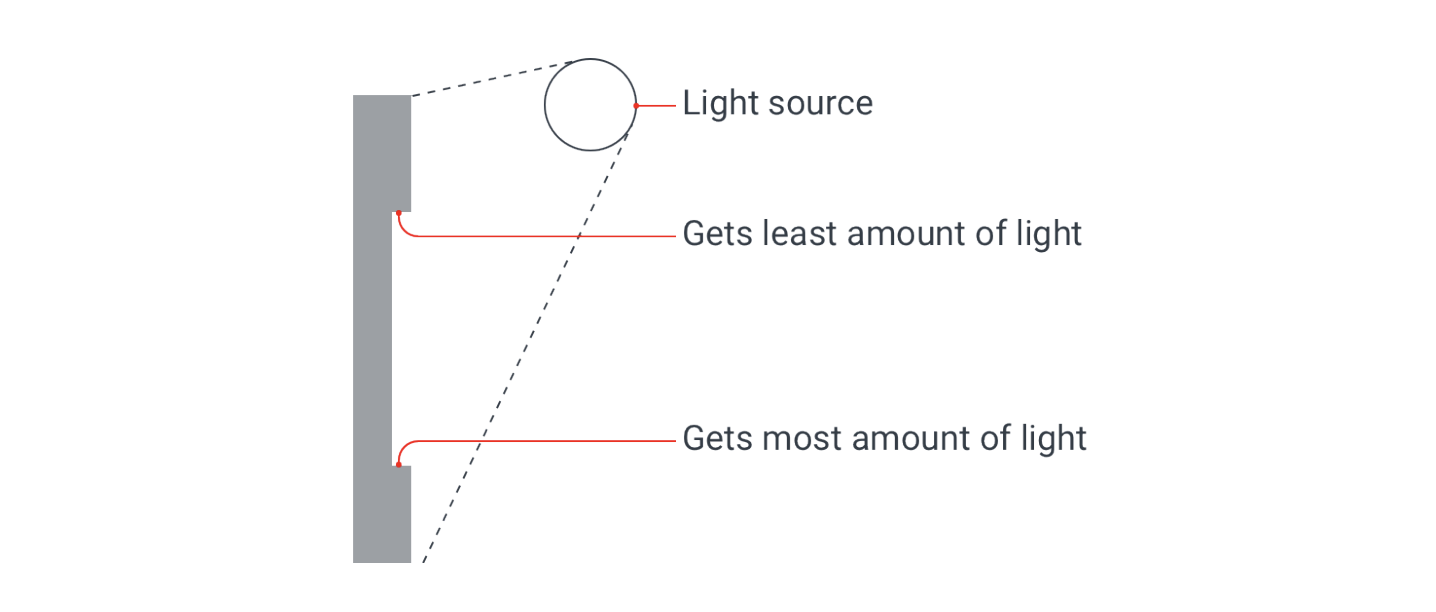
Simulating light in a user interface 如何在介面設計中模擬光源效果
- 先想好你要讓元素是凸起還是凹陷的
- 然後模仿現實中光線照在這種形狀上會產生什麼效果
Raised elements 我們來說說凸起的效果
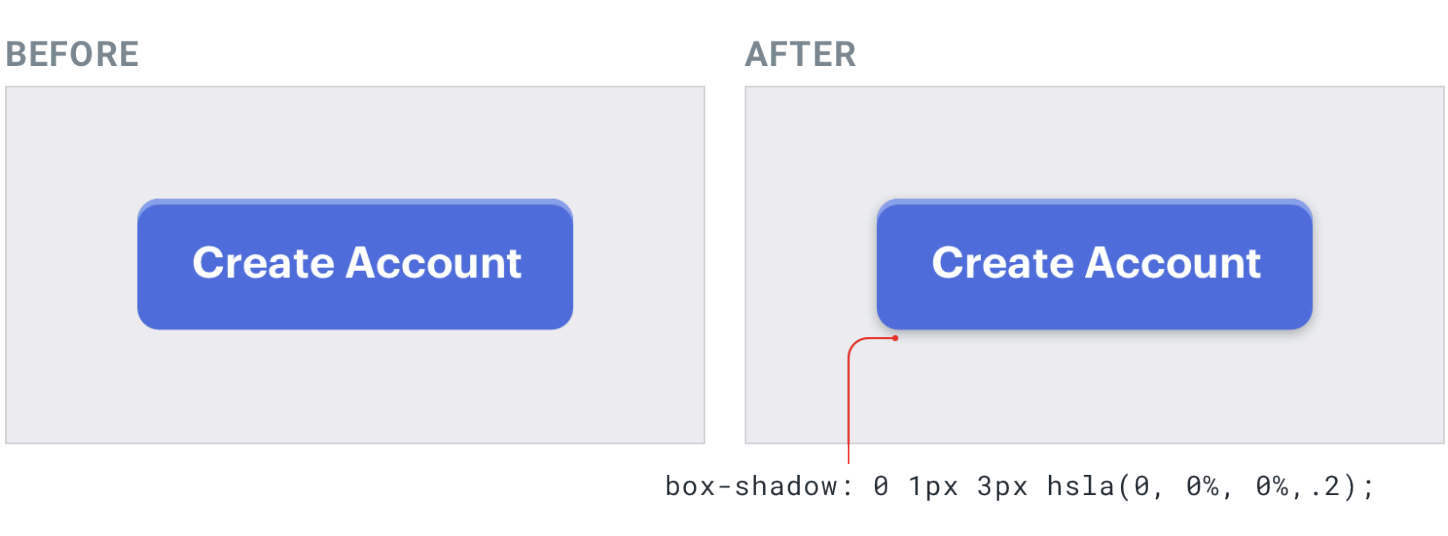
比如你想讓一個按鈕看起來從頁面上凸起來,上下兩邊都是平的。因為按鈕的上下邊都是平的,我們其實看不到兩邊。不過因為我們一般是稍微低頭看螢幕的,所以讓按鈕露出一點上邊緣、隱藏下邊緣會看起來最自然。
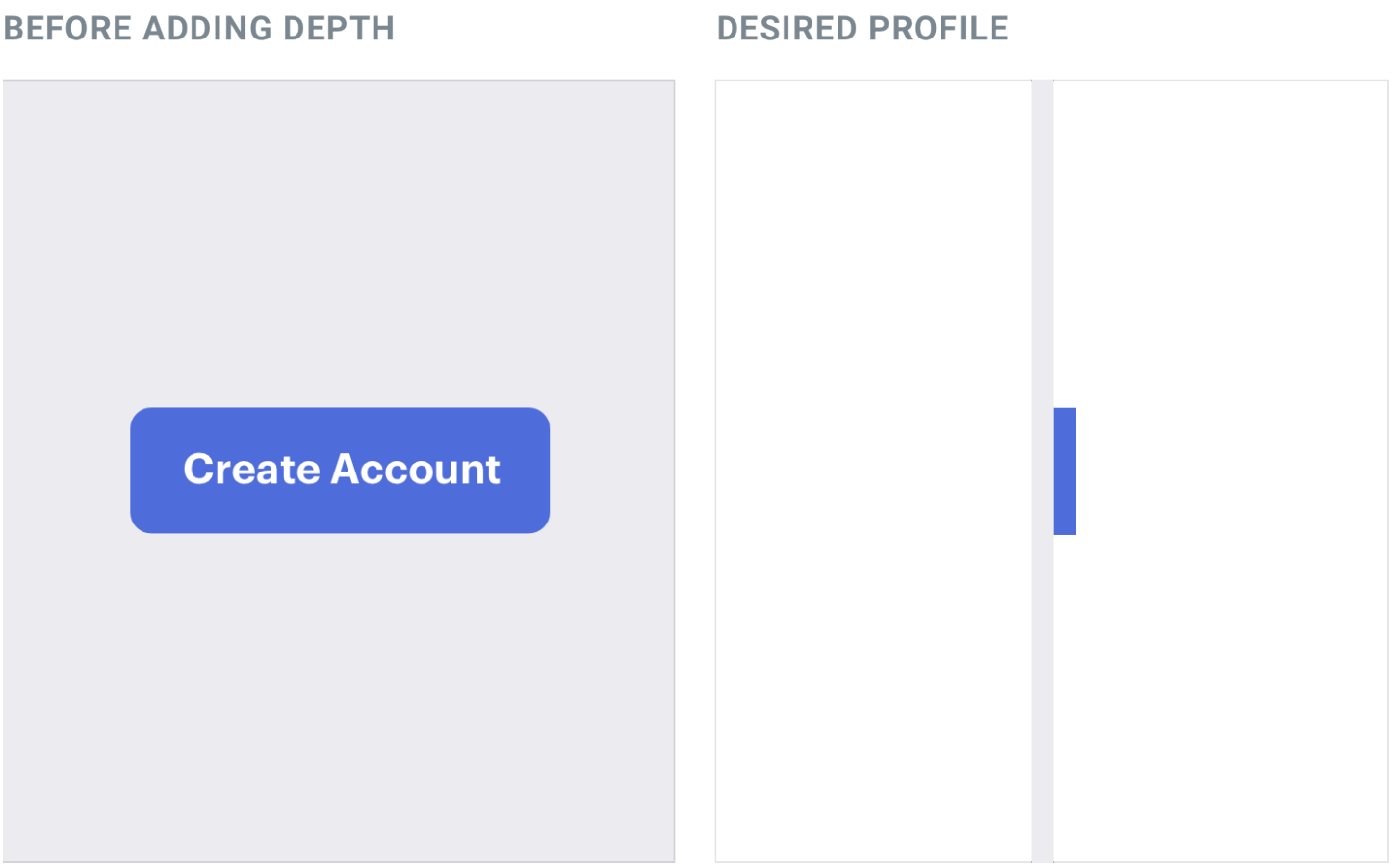
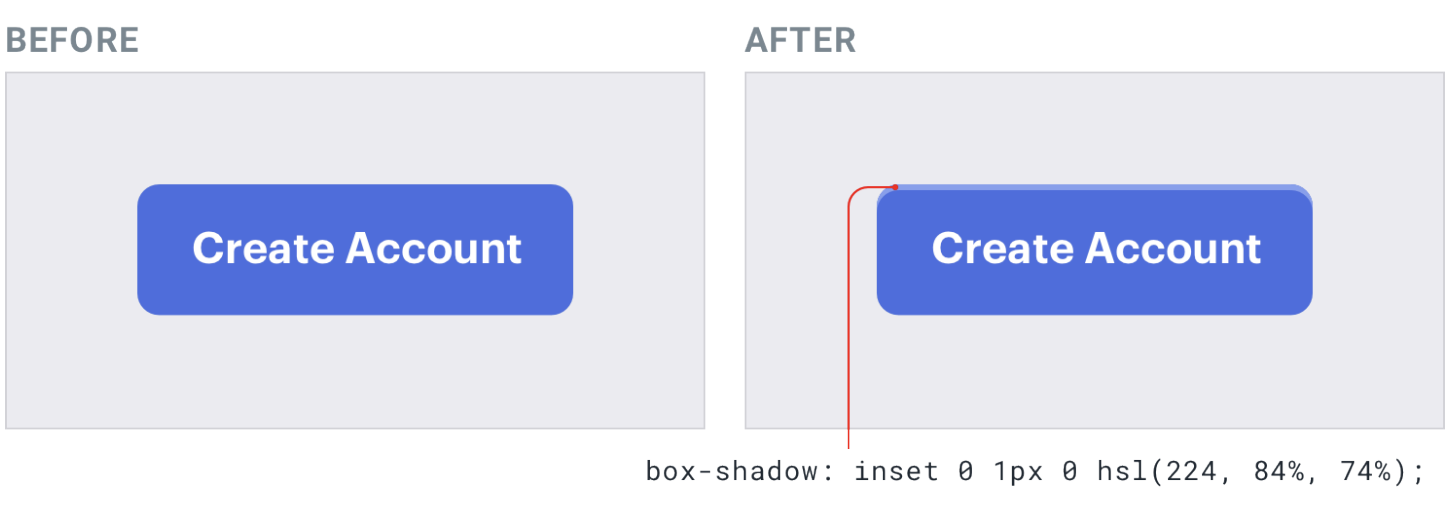
既然上邊緣是朝上的,我們就把它做得比按鈕表面更亮一些。
具體做法是:
- 用頂部邊框或內嵌陰影,讓它稍微往下偏一點
- 建議手動選擇亮色,不要直接用半透明的白色,因為白色會讓原來的顏色變得不夠鮮豔
- 記住凸起的物體會擋住一些光線,所以要在下方加一個小陰影
- 這個陰影要稍微往下移,只出現在元素下方
這種陰影要邊緣清晰,就像現實生活中插座或窗框底部投下的影子一樣。
從上方看時,我們主要看到底部邊緣。因為這個邊緣朝上,所以要用底部邊框或內嵌陰影,並往上移一點點來讓它顯得更亮一些。
對於凹陷的效果,上方會擋住一些光線,所以要在頂部加一點陰影。這個陰影要稍微往下移一點,不要延伸到底部。這種方法很適合用在文字框和核取方塊等需要看起來凹進去的地方。
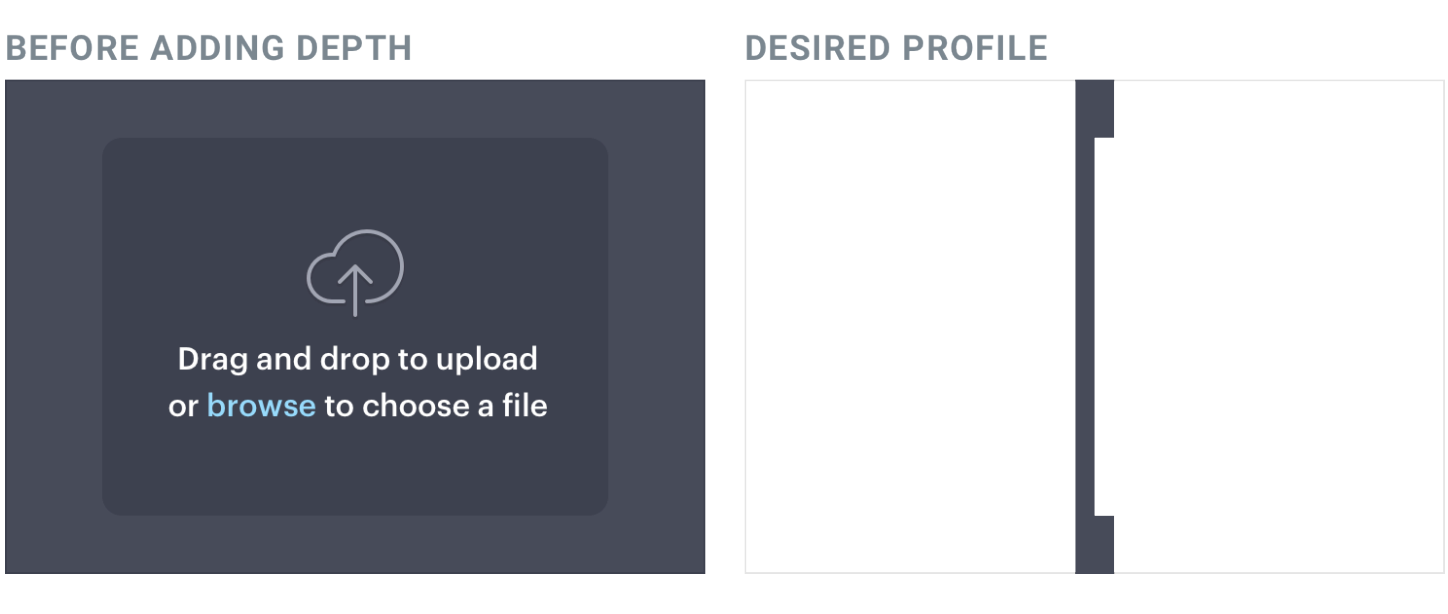
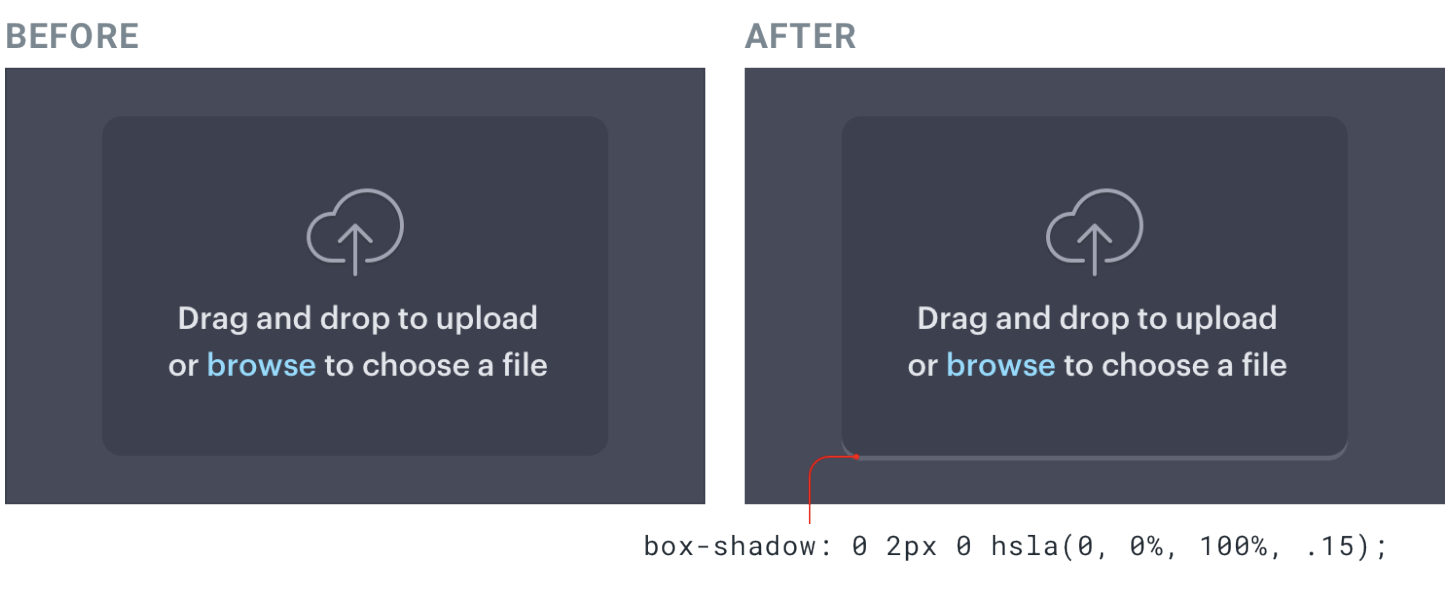
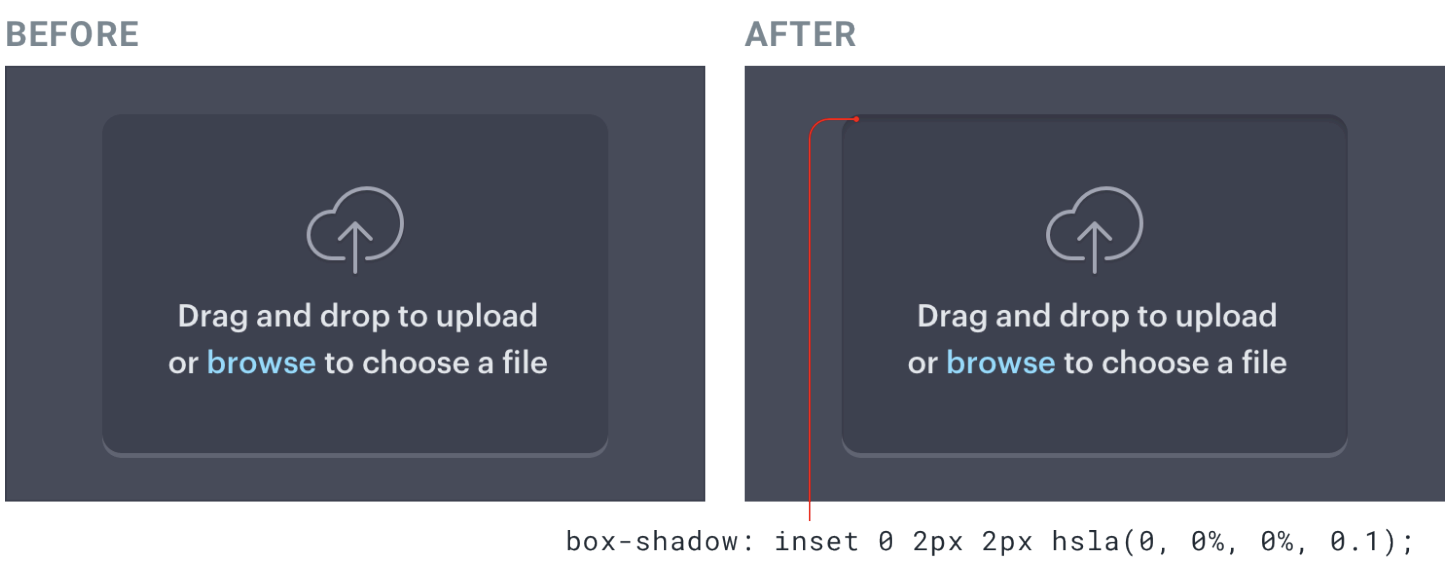
最後要提醒一點:別太著迷於這些效果。
當你學會了如何模擬光源後,可能會想花很多時間來調整,想做得越來越逼真。雖然這樣做很有趣,但要記住:介面設計最重要的是清晰易用。適當新增一些立體感就好,不需要做得太逼真。